네일 사진의 흰 반사가 너무 크면 먼저 손과 카메라의 각도를 조금 바꾸고, 빛이 들어오는 방향을 조절해 보세요. 밝기만 낮추면 반사는 줄어도 바탕색과 피부까지 어두워질 수 있습니다. 색을 보여줄 사진과 광택을 보여줄 사진을 따로 남기면 한 장에 모든 정보를 담으려는 부담도 줄어듭니다.
네일더렐라 편집 가이드 · 배색과 구성은 편집 제안이며 실제 시술 사례나 인기 순위가 아닙니다.
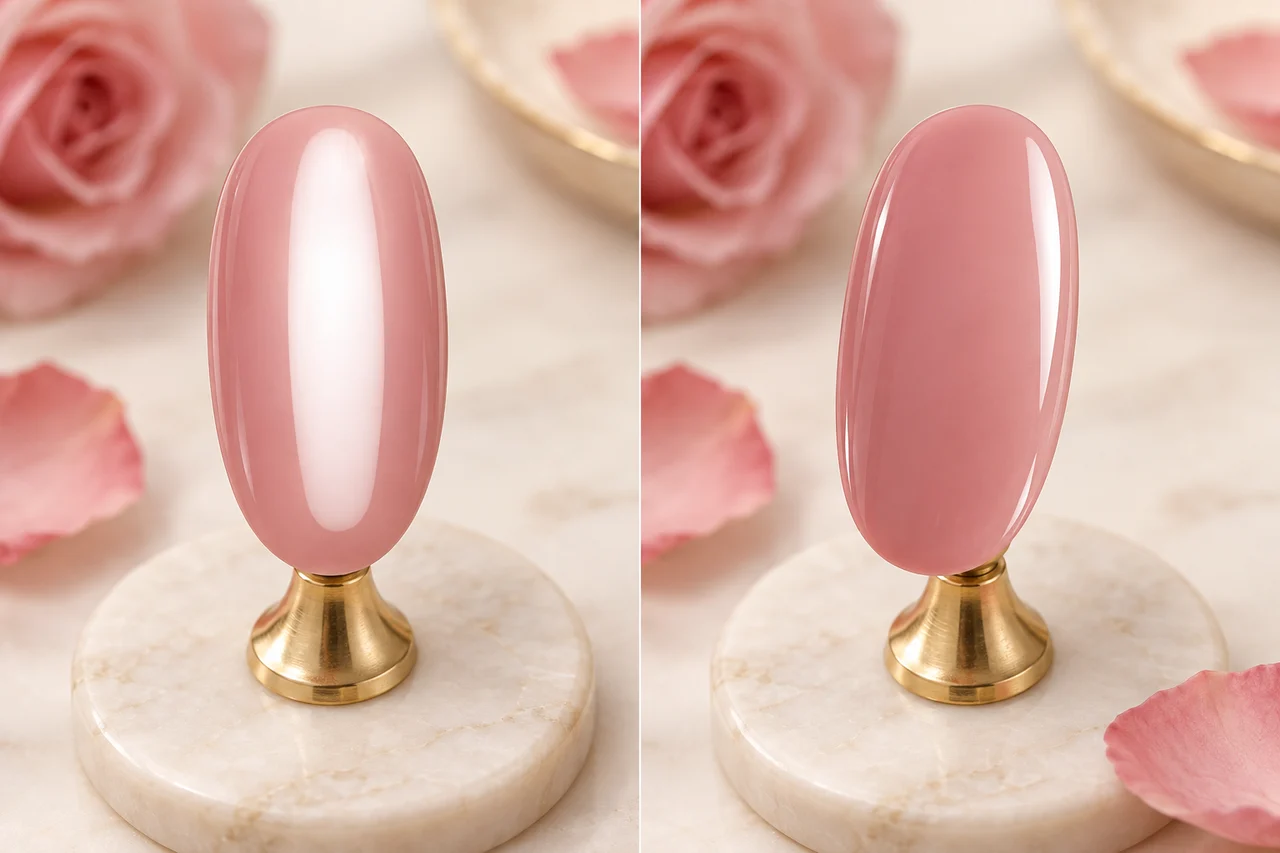
반사를 모두 없애야 하는 것은 아닙니다
유광 표면에 빛의 모양이 보이는 것 자체는 결함이 아닙니다. 작은 반사는 표면이 반짝인다는 정보를 전달하지만, 흰 부분이 손톱의 대부분을 덮으면 바탕색이나 그림이 가려집니다. 먼저 이번 사진의 목적을 정하세요. 컬러를 상담하기 위한 기록이면 색 면적을 확보하고, 완성된 광택을 보여주려는 사진이면 일부 반사를 남기는 방향으로 촬영할 수 있습니다. 반사가 강한 사진만 보고 실제 시술의 균일함이나 상태를 판정하지는 마세요.
각도부터 바꾸고 밝기는 나중에 조절하세요
휴대폰을 같은 위치에 두고 손을 조금씩 돌려 흰 반사가 어디로 이동하는지 살펴보세요. 도안 가운데 있던 반사가 옆으로 이동하는 각도를 찾으면 색과 광택을 함께 보여주기 쉽습니다. 다음에는 손의 방향을 유지한 채 광원과의 위치를 조절해 봅니다. 이때 여러 조건을 동시에 바꾸면 어떤 변화가 효과가 있었는지 알기 어렵습니다. 마지막에 화면의 밝기를 조절하되, 반사만 없애려고 전체를 지나치게 어둡게 만들지 않는 것이 좋습니다.
| 사진의 문제 | 먼저 바꿀 조건 | 확인할 결과 |
|---|---|---|
| 중앙의 큰 흰 반사 | 손을 약간 회전 | 바탕색이 더 보이는지 |
| 여러 개의 작은 빛점 | 주변 조명의 방향·개수 | 그림과 빛점이 구분되는지 |
| 손 전체가 너무 밝음 | 카메라 노출 | 피부와 손톱의 밝기가 함께 자연스러운지 |
| 색은 보이지만 광택이 안 보임 | 별도의 광택용 각도 | 작은 반사가 질감을 보여주는지 |
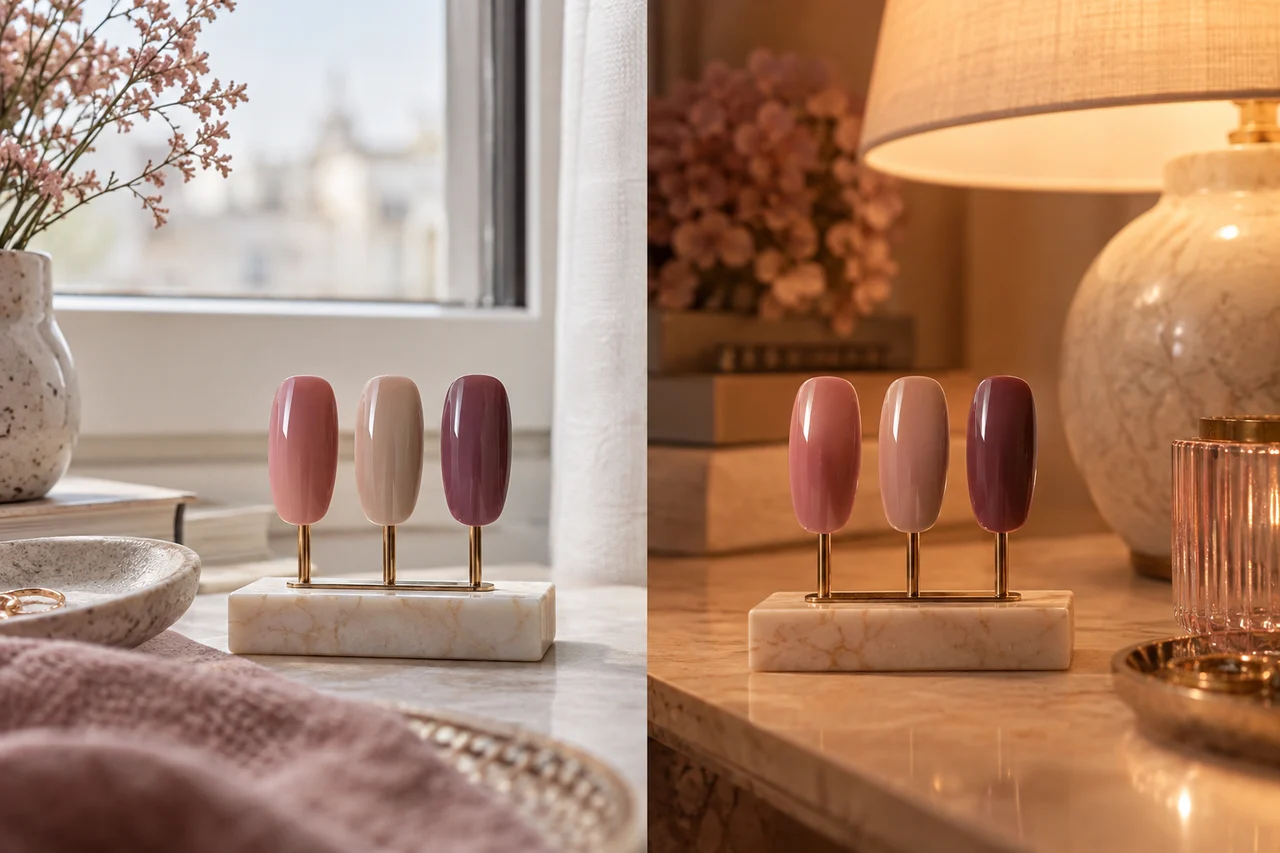
휴대폰에서는 초점과 노출을 구분하세요
손톱을 눌러 초점을 맞춘 뒤 밝기를 조절할 수 있는 카메라가 많지만 조작 방식은 기종과 앱에 따라 다릅니다. Apple의 iPhone 안내에서는 초점 영역을 길게 눌러 AE/AF Lock 표시가 나오면 초점과 노출을 고정할 수 있다고 설명합니다. 연속 비교 사진에서 밝기가 계속 바뀔 때 참고할 기능입니다. 다만 손과 휴대폰 사이 거리를 바꾸면 다시 초점을 확인해야 합니다. 특정 숫자의 노출값을 모든 손과 조명에 적용하기보다 화면에서 색과 선이 구분되는지 확인하세요.
창가에서도 직접 햇빛과 간접 빛은 다릅니다
창가라는 장소만 같아도 햇빛이 직접 닿는 시간과 벽에서 반사된 빛이 들어오는 시간의 모습은 다릅니다. 강한 빛에서 반사가 도안을 가린다면 직사광선이 닿지 않는 위치로 옮겨 비교해 보세요. 흰 배경과 어두운 배경에서도 카메라가 밝기를 다르게 잡을 수 있으므로 후보 색을 비교할 때는 배경을 통일하는 편이 좋습니다. 장비를 새로 구매하기 전에 현재 공간에서 위치와 각도만 바꾸어 얻을 수 있는 차이를 먼저 확인하세요.
컬러 기록 한 장, 광택 기록 한 장
첫 사진은 바탕색과 포인트가 잘 보이는 각도에서 찍고, 두 번째 사진은 광택이 보이는 각도로 조금 돌려 찍어보세요. 이름을 붙인다면 ‘색 참고’와 ‘반사 참고’처럼 목적을 구분할 수 있습니다. 필터나 강한 색 보정 없이 원본도 함께 보관하면 다음 예약 때 설명하기 편합니다. 샵에 전달할 때는 “첫 사진의 색이 기준이고, 두 번째는 원하는 반짝임을 보여주는 사진”이라고 덧붙이세요. 사진은 참고 자료이지 화면과 실제 색이 완전히 일치한다는 보장은 아닙니다.
참고 자료와 적용 범위
아래 공식 자료는 본문에서 설명한 카메라 기능을 확인하는 데 참고했습니다. 촬영 구도와 디자인 조합은 네일더렐라의 편집 제안입니다.
한 조건씩 바꾸는 촬영 기록표
먼저 기준 사진을 한 장 남기고 손의 각도만 바꾼 사진을 찍으세요. 이어서 선택한 각도를 유지한 채 빛의 방향을 바꿔 봅니다. 마지막으로 필요한 만큼 밝기를 조절합니다. 서로 다른 조건의 사진을 비교하면서 어느 변화가 도움이 됐는지 표시해 보세요. 이는 편집용 촬영 연습이며 제품 성능을 검증하는 실험은 아닙니다.
| 차례 | 바꿀 조건 | 나머지 조건 |
|---|---|---|
| 기준컷 | 현재 위치에서 한 장 | 배경·거리 기록 |
| 각도 비교 | 손 방향 | 조명·배경 유지 |
| 빛 비교 | 광원과 손의 상대 위치 | 선택한 손 각도 유지 |
| 최종컷 | 필요한 밝기 조절 | 원본도 별도 보관 |
편집 보완: 2026년 10월 8일 · 비교표와 촬영·상담 기록은 네일더렐라의 편집 제안입니다.